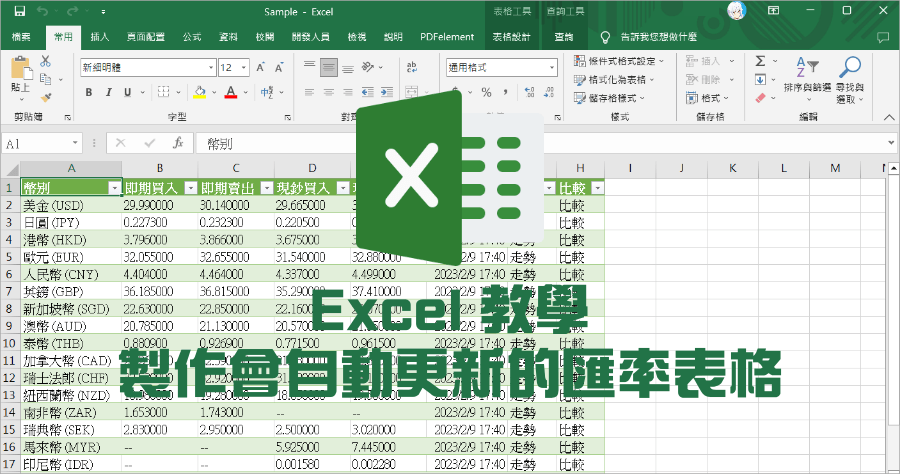
Excel 插入銀行匯率
在Excel中插入和更新貨幣匯率,可以大大提高處理國際貿易和財務數據的效率。這篇教學將介紹如何使用Excel的內建功能和外部資料連結來插入和更新貨幣匯率。,Step2儲存格前方會出現銀行圖示,右方「插入資料」可以自行選擇要帶入什麼資料.Step3插入「Price」即可帶入...
您可以使用貨幣數據類型,輕鬆取得及比較世界各地的匯率。在本文中,您將瞭解如何輸入貨幣對、將它們轉換成數據類型,以及擷取更多資訊以獲得強固數據。
** 本站引用參考文章部分資訊,基於少量部分引用原則,為了避免造成過多外部連結,保留參考來源資訊而不直接連結,也請見諒 **
【教學】Excel 如何自動抓取匯率並即時更新?兩種方法一次學會!
Step 2 儲存格前方會出現銀行圖示,右方 「插入資料」可以自行選擇要帶入什麼資料. Step 3 插入「Price」即可帶入「即時價格」,插入「Last trade time」即可帶入「最新交易時間」 Step 4 在功能列「資料」中「查詢與連線」選擇「全部重新整理」即可更新資料. Step 1 在功能列「資料」中取得及轉換資料選擇「取得資料」,並選擇「從其他來源」內的「從Web」 Step 2 上網搜尋台灣銀行匯率,並將網址貼上後按確定. Step 3 選擇想要的表格資料,若想修改內容可以選擇「轉換
如何在 Excel 中加入銀行匯率表?並設定自動更新
艾倫每個月都有將美金換成台幣的需求,以往必須每次開啟銀行網站查詢匯率,為了簡化這流程,艾倫發現可以將銀行的匯率表直接嵌入 Excel 表格中,並設置自動更新功能,這樣只需要打開 Excel 檔案,即可輕鬆查看最新的銀行外幣匯率,大幅提升操作效率。
取得貨幣匯率
您可以使用貨幣數據類型,輕鬆取得及比較世界各地的匯率。 在本文中,您將瞭解如何輸入貨幣對、將它們轉換成數據類型,以及擷取更多資訊以獲得強固數據。
如何在 Excel 中自動更新匯率?
在全球經濟的今天,在您的 Excel 試算表中擁有最新的匯率對於財務分析、預算編制和國際交易至關重要。 本指南將引導您了解幾種優化的方法,以自動更新 Excel 中的匯率,節省您的時間並確保財務計算的準確性。 使用貨幣功能獲取最新匯率(Excel 365)